Удаление кэша и файлов cookie в браузере
Некоторые особенности работы вашего устройства (версии браузера, их настройки, наличие блокировщиков рекламы или плагинов VPN) могут негативно отразиться при взаимодействии с Медпред CRM. Это не ошибка, а специфика работы любых браузеров. Они могут накапливать устаревшие файлы на вашем устройстве, что может приводить к различным сбоям.
Устранить такую проблему можно с помощью очистки кэша и удаления файлов cookie. Порядок действий отличается в зависимости от версии вашего браузера. Ниже мы приводим инструкцию для распространенных версий браузеров.
Важно: после удаления кэша необходимо будет перезапустить браузер (закрыть и повторно открыть его) и повторно авторизоваться в Медпред CRM.
Google Chrome
- Нажмите на клавиатуре одновременно клавиши Ctrl+Shift+Delete или в правом верхнем углу браузера нажмите на три точки → «Удалить данные о работе в браузере».
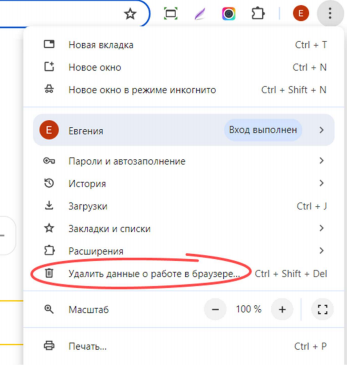
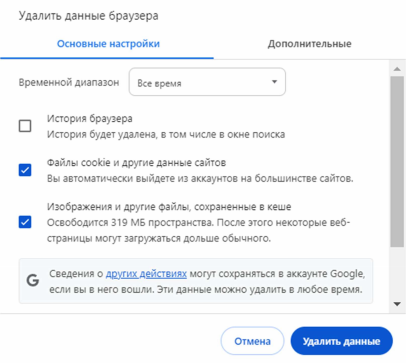
- В открывшемся окне установите временной диапазон «Все время».
- Выберите пункты «Файлы cookie и другие данные сайтов» и «Изображения и другие файлы, сохраненные в кеше».
- Нажмите «Удалить данные».
- Перезапустите браузер
Яндекс Браузер
- Нажмите на клавиатуре одновременно клавиши Ctrl+Shift+Delete или в правом верхнем углу браузера нажмите → История → Очистить историю.
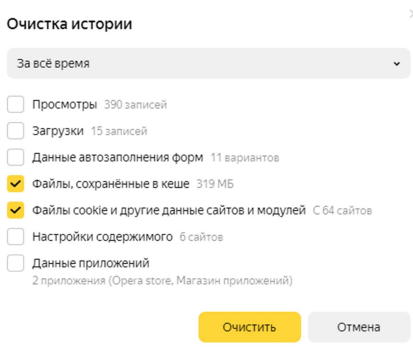
- В открывшемся окне установите временной период «За всё время».
- Выберите пункты «Файлы, сохранённые в кеше» и «Файлы cookie и другие данные сайтов и модулей».
- Нажмите «Очистить».
- Перезапустите браузер
Opera
- Нажмите на клавиатуре одновременно клавиши Ctrl+Shift+Delete или в левом верхнем углу браузера нажмите
 → «История» → «Очистить историю посещений».
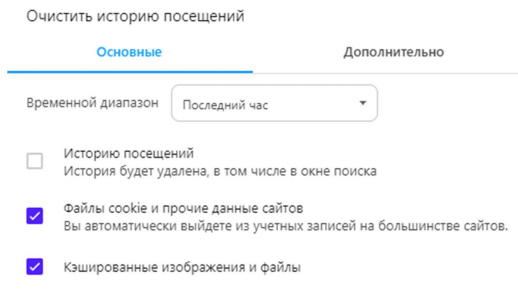
 - В открывшемся окне установите временной диапазон «Все время».
- Выберите пункты «Файлы cookie и прочие данные сайтов» и «Кэшированные изображения и файлы».
- Нажмите «Удалить данные».
- Перезапустите браузер
Mozilla Firefox
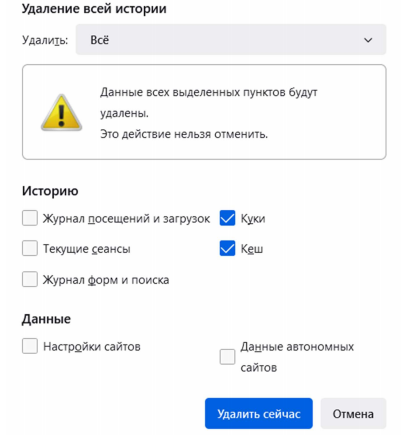
- Нажмите на клавиатуре одновременно клавиши Ctrl+Shift+Delete или в правом верхнем углу браузера нажмите → «Журнал» → «Удалить историю…».
- В открывшемся окне в строке «Удалить» выберите «Всё».
- Выберите пункты «Кэш» и «Куки».
- Нажмите «Удалить сейчас».
- Перезапустите браузер
Microsoft Edge
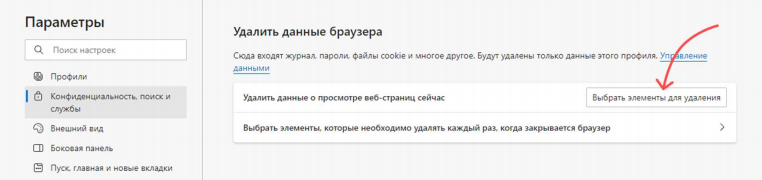
- Нажмите на клавиатуре одновременно клавиши Ctrl+Shift+Delete или в правом верхнем углу браузера нажмите → «Параметры» → Конфиденциальность, поиск и службы». В разделе «Удалить данные браузера» нажмите «Выбрать элементы для удаления».
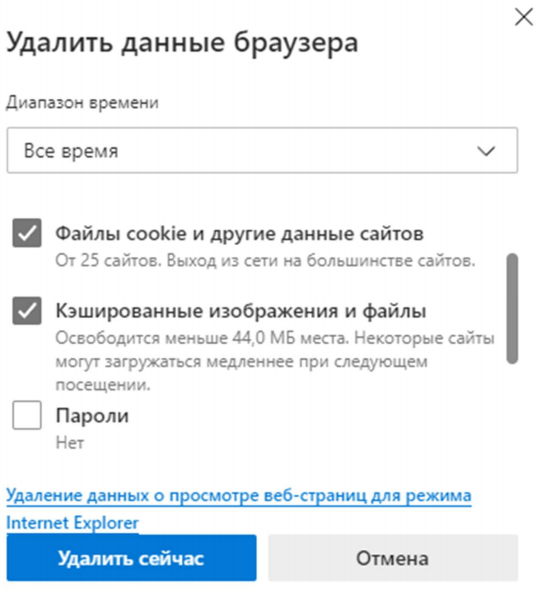
- В открывшемся окне установите диапазон времени «Все время».
- Выберите пункты «Файлы cookie и другие данные сайтов» и «Кэшированные изображения и файлы».
- Нажмите «Удалить сейчас».
- Перезапустите браузер
Удаление кэша и файлов cookie в браузере мобильных устройств
Android
Яндекс Браузер
- Нажмите

- Перейдите в раздел Конфиденциальность.
- Нажмите Очистить данные.
- Отметьте Кеш.
- Снимите отметки со всех остальных пунктов (если вы хотите очистить только кеш Браузера).
- Нажмите Очистить данные.
- Подтвердите удаление данных.
Google Chrome
- Откройте Chrome на устройстве Android
- Справа от адресной строки нажмите на значок с тремя точками
 Удалить данные о работе в браузере.
 - Чтобы очистить историю браузера, в том числе информацию об открытых вкладках, выберите временной диапазон и нажмите Удалить данные. По умолчанию удаляются сведения за последние 15 минут.
- Чтобы удалить данные определенного типа, выберите Ещё. Выберите категории и нажмите Удалить данные.
- Если вы удалите файлы cookie, когда в Chrome выполнен вход, вы останетесь в аккаунте Google.
Mozilla Firefox
- Нажмите кнопку Меню

- Нажмите
Настройки. - Прокрутите страницу вниз до Приватность и защита.
- Нажмите
Удаление данных просмотра сети. - Установите флажок рядом с элементами, которые хотите удалить.
- Нажмите на кнопку
Удалить данные просмотра сети. - Нажмите
Удалить, чтобы подтвердить выбор.
Если вышеперечисленные параметры не работают, принудительно остановите приложение, а затем перезапустите его. После этого выполните описанные выше действия, чтобы очистить историю просмотров.
Apple iOS
Safari
- Перейдите в раздел «Настройки» > «Приложения» > Safari > «Дополнения» > «Данные сайтов».
- В строке поиска начните набирать
med-pred- появится строкаmed-pred.ru - Смахните эту строку справа налево и нажмите
Удалить - Перезагрузите страницу с Медпред CRM
Яндекс Браузер
- Нажмите
- Перейдите в раздел Конфиденциальность.
- Нажмите Очистить данные.
- Отметьте Кеш.
- Снимите отметки со всех остальных пунктов (если вы хотите очистить только кеш Браузера).
- Нажмите Очистить данные.
- Подтвердите удаление данных.